

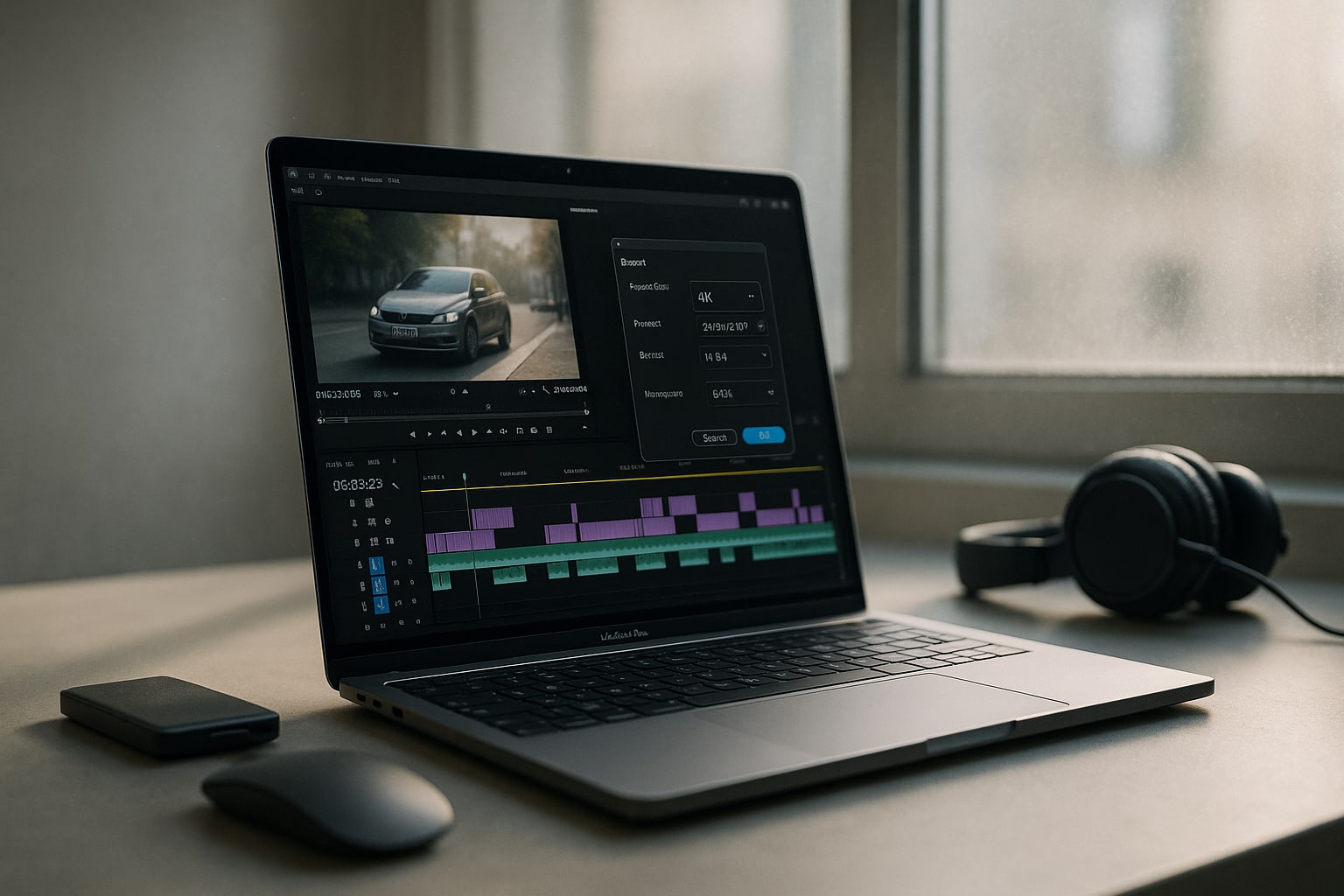
Editar vídeo en un Chromebook seguía siendo, hasta hace poco, un ejercicio de paciencia. En 2026 la foto cambia: los editores en la nube han saltado a 4K, la IA generativa ya no es un adorno y el navegador soporta timelines que hace tres años pedían un i7 dedicado. Pero no todos exportan al mismo techo, y ese es el criterio que manda en este ranking. Ordenamos de mayor a menor resolución máxima de exportación disponible en el plan de pago más asequible de cada herramienta —el plan gratuito casi siempre topa antes—, y desempatamos por límites reales del free tier y funciones de IA útiles.
Un aviso previo: dejamos fuera DaVinci Resolve (no tiene versión web nativa y en Chromebook solo corre vía Linux con restricciones serias) y Adobe Premiere Pro (sigue sin edición web completa para consumidores; Express sí entra). También descartamos editores móviles que en escritorio web pierden funciones clave.
1. CapCut Web — hasta 4K a 60 fps
El editor de ByteDance manda por techo de exportación y por catálogo de IA. En su versión web exporta hasta 4K a 60 fps en el plan Pro (unos 11,99 €/mes), y el plan gratuito ya permite 1080p sin marca de agua para la mayoría de proyectos. Funciona en Chrome/ChromeOS sin instalar nada, con un timeline multipista fluido incluso en Chromebooks modestos porque el renderizado tira de servidor.
Sube por su suite de IA: eliminación de fondo sin croma, subtítulos automáticos en español con puntuación decente, doblaje IA y separación de voz/música. Baja —o más bien preocupa— por la política de datos: hay funciones que exigen subir el clip a sus servidores, algo a tener en cuenta si editas material sensible.
| Especificación | Detalle |
|---|---|
| Resolución máx. exportación | 4K a 60 fps (plan Pro) |
| Compatibilidad | ChromeOS, Windows, macOS (navegador) |
| Plan gratuito | 1080p, sin marca de agua en la mayoría de plantillas |
| Funciones IA destacadas | Subtítulos, doblaje, eliminación de fondo, separación de audio |
| Limitación clave | Procesado en la nube obligatorio para IA |
| Precio desde | Gratis / Pro 11,99 €/mes |
2. Adobe Express — 4K en plan Premium
Adobe Express se ha comido parte del terreno que dejó Premiere Rush al retirarse. Exporta hasta 4K en el plan Premium (unos 11,99 €/mes suelto, incluido en Creative Cloud completo) y ofrece integración directa con Firefly para generar imágenes, rellenar fondos y quitar objetos. En ChromeOS va como PWA instalable, con arranque más rápido que abrirlo en pestaña.
Sube por integración con el ecosistema Adobe (fuentes, stock, Firefly). Baja frente a CapCut porque el timeline sigue sintiéndose más "presentación con vídeo" que editor puro: capas limitadas, keyframes básicos. Para creador de contenido corto y marca personal, cumple. Para un montaje narrativo largo, se queda corto.
| Especificación | Detalle |
|---|---|
| Resolución máx. exportación | 4K (plan Premium) |
| Compatibilidad | Navegador + PWA en ChromeOS |
| Plan gratuito | 1080p con funciones IA racionadas por créditos Firefly |
| Funciones IA destacadas | Firefly (generación imagen, rellenar, quitar objeto), subtítulos |
| Limitación clave | Timeline menos profundo que un NLE tradicional |
| Precio desde | Gratis / Premium 11,99 €/mes |
3. Microsoft Clipchamp — 4K sin marca de agua incluso gratis
Clipchamp, integrado en la cuenta Microsoft, exporta a 4K y —esto es lo interesante— también en el plan gratuito, sin marca de agua. Corre bien en Chromebook desde Edge o Chrome. Su ventaja frente a Express es doble: el timeline es más "editor" y el 4K está en el free tier sin trampas obvias.
Sube por accesibilidad económica del 4K. Baja porque el stock premium, las voces IA avanzadas y algunos filtros exigen el plan Premium (11,99 €/mes vía Microsoft 365). El rendimiento en Chromebook depende mucho de la RAM: por debajo de 8 GB, los proyectos 4K empiezan a tirones.
| Especificación | Detalle |
|---|---|
| Resolución máx. exportación | 4K (plan gratuito y de pago) |
| Compatibilidad | Chrome, Edge en ChromeOS |
| Plan gratuito | 4K sin marca de agua; stock y voces IA limitadas |
| Funciones IA destacadas | Subtítulos automáticos, voz sintética, autocomposición |
| Limitación clave | RAM mínima recomendada 8 GB para 4K |
| Precio desde | Gratis / Premium desde 11,99 €/mes |
4. WeVideo — 4K en plan Professional
WeVideo lleva años siendo el editor de referencia en entornos educativos con Chromebook, y en 2026 mantiene ese perfil. Exporta a 4K en el plan Professional (en torno a 27,99 €/mes), con almacenamiento cloud generoso y colaboración multiusuario real. En ChromeOS es de los que mejor rinden con material pesado porque delega el render en sus servidores.
Sube por gestión de proyectos en equipo y perfil educativo (planes para centros). Baja por precio: llegar al 4K cuesta más que en las tres anteriores y el plan gratuito exporta con marca de agua y a 480p, un techo casi simbólico.
| Especificación | Detalle |
|---|---|
| Resolución máx. exportación | 4K (plan Professional) |
| Compatibilidad | ChromeOS, Windows, macOS (navegador) |
| Plan gratuito | 480p con marca de agua, 5 min de exportación/mes |
| Funciones IA destacadas | Subtítulos, text-to-speech, stock integrado |
| Limitación clave | 4K solo en el plan más caro |
| Precio desde | Gratis / Pro desde 4,99 €/mes / Professional 27,99 €/mes |
5. Canva Video Editor — 4K en plan Pro
El editor de vídeo integrado en Canva ha crecido bastante. Exporta a 4K MP4 en el plan Pro (unos 11,99 €/mes) y aprovecha toda la biblioteca de plantillas, stock y Magic Studio (IA de Canva) que ya conoce cualquiera que use la plataforma para diseño. En Chromebook va suave y la curva es cero.
Sube por facilidad y por plantillas 9:16 para Shorts y Reels —si ese es tu terreno, mira también nuestro repaso a los editores especializados en vídeo vertical—. Baja porque el timeline es limitado para montaje complejo: transiciones básicas, keyframes justos, sin curvas de audio finas.
| Especificación | Detalle |
|---|---|
| Resolución máx. exportación | 4K MP4 (plan Pro) |
| Compatibilidad | Navegador en ChromeOS, apps móviles |
| Plan gratuito | 1080p, funciones Magic Studio con créditos limitados |
| Funciones IA destacadas | Magic Edit, Magic Write, generación de imagen, subtítulos |
| Limitación clave | Timeline poco profundo para narrativa larga |
| Precio desde | Gratis / Pro 11,99 €/mes |
6. Kapwing — 1440p en plan Pro
Kapwing se posiciona un peldaño por debajo en resolución: su tope estándar es 1440p en el plan Pro (24 $/mes facturado anual, cobro en dólares, conversión aproximada a 22 €). Compensa con herramientas colaborativas potentes y una IA que va fina en subtitulado multilingüe y traducción automática de vídeos.
Sube por colaboración estilo Google Docs sobre vídeo y por su detector de silencios, muy útil para depurar podcasts en vídeo. Baja por no llegar al 4K nativo y por facturar en dólares, lo que introduce fluctuación en el precio final.
| Especificación | Detalle |
|---|---|
| Resolución máx. exportación | 1440p (plan Pro) |
| Compatibilidad | Navegador ChromeOS, Windows, macOS |
| Plan gratuito | 720p con marca de agua, 4 min/exportación |
| Funciones IA destacadas | Subtítulos multilingües, traducción, detección de silencios |
| Limitación clave | Sin 4K; facturación en USD |
| Precio desde | Gratis / Pro ~22 €/mes equivalente (24 $/mes anual) |
7. VEED.IO — 1080p como techo real
VEED.IO cierra el ranking porque, pese al marketing, su exportación práctica se queda en 1080p en los planes de consumo (Basic y Pro, este último sobre 24 €/mes). Hay opciones 4K en planes Business, pero para el usuario objetivo de este artículo —Chromebook, individuo, estudiante o creador solo— el techo real es Full HD.
Sube por interfaz muy limpia y por una de las mejores transcripciones automáticas del mercado, ideal para entrevistas. Baja por el techo de resolución y por planes que en la práctica encarecen el 4K muy por encima de la competencia.
| Especificación | Detalle |
|---|---|
| Resolución máx. exportación | 1080p (planes de consumo) |
| Compatibilidad | Navegador ChromeOS, Windows, macOS |
| Plan gratuito | 720p con marca de agua, 10 min/proyecto |
| Funciones IA destacadas | Transcripción, traducción, avatares IA, corrector de mirada |
| Limitación clave | 4K solo en planes Business |
| Precio desde | Gratis / Pro ~24 €/mes equivalente |
Tabla resumen con puntuación
| # | Editor | Res. máx. | Free tier | IA | Precio Pro | Nota /10 |
|---|---|---|---|---|---|---|
| 1 | CapCut Web | 4K 60 fps | 1080p sin marca | Muy amplia | 11,99 € | 9,2 |
| 2 | Adobe Express | 4K | 1080p, créditos IA | Firefly | 11,99 € | 8,5 |
| 3 | Clipchamp | 4K | 4K sin marca | Media | 11,99 € | 8,7 |
| 4 | WeVideo | 4K | 480p con marca | Media | 27,99 € | 7,6 |
| 5 | Canva | 4K | 1080p | Magic Studio | 11,99 € | 8,0 |
| 6 | Kapwing | 1440p | 720p con marca | Alta (subs) | ~22 € | 7,3 |
| 7 | VEED.IO | 1080p | 720p con marca | Alta (transcrip.) | ~24 € | 6,8 |
Veredicto
Mejor absoluto: CapCut Web. Es el único que combina 4K a 60 fps, timeline serio y una IA que ahorra horas al mes. Si vives del vídeo y tu máquina es un Chromebook, hoy no hay mejor opción en navegador.
Mejor relación precio-prestaciones: Microsoft Clipchamp. Que el 4K sin marca de agua entre en el plan gratuito lo pone en otra liga para el usuario ocasional. Si además tienes Microsoft 365, la decisión está tomada. Y si te planteas cambiar de máquina, revisa antes los Chromebooks con más autonomía por menos de 500 € para no quedarte corto de RAM al editar 4K.
Preguntas frecuentes
¿Cuál es el mejor editor de vídeo gratis para Chromebook en 2026?
Clipchamp, porque es el único de los principales que exporta a 4K sin marca de agua en su plan gratuito. CapCut Web es la mejor alternativa si priorizas funciones de IA y no te importa exportar a 1080p en el free tier.
¿Puedo editar vídeo 4K en un Chromebook sin instalar nada?
Sí. CapCut Web, Adobe Express, Clipchamp, WeVideo y Canva permiten exportar a 4K desde el navegador. El render se hace en la nube, así que la carga sobre el procesador del Chromebook es baja, aunque conviene tener al menos 8 GB de RAM para trabajar con fluidez en el timeline.
¿Qué editor web es mejor alternativa a iMovie para Chromebook?
CapCut Web es la respuesta más directa: interfaz sencilla, plantillas, IA integrada y exportación hasta 4K. Para un perfil más de "presentación con vídeo", Adobe Express o Canva cubren mejor ese hueco.
¿Los editores en la nube funcionan sin conexión a internet?
No, o no del todo. Todos los del ranking necesitan conexión activa para editar y exportar, porque el proyecto y el render viven en el servidor. Algunos —CapCut, Clipchamp— ofrecen apps de escritorio con modo offline, pero en Chromebook el flujo web es el estándar.
